
Alessio2122 no se hace responsable de lo que pueda ocurrir a su consola si ejecuta mal los pasos, están desactualizados o cambian las condiciones para realizarlos. Siga la guía a tu propio riesgo. Se recomienda leer este artículo varias veces antes de seguir sus instrucciones.
Contenido del artículo
Minecraft de consolas tiene un detalle que es muy probable que nos haya alarmado a muchos de nosotros: el funcionamiento del multijugador entre servidores. Parece que, a diferencia de Java y Bedrock de teléfonos y ordenadores, esta versión del juego no nos permite añadir nuevos servidores además de los predeterminados, aprobados por Mojang y Microsoft.
Como cualquier comunidad, los jugadores de Minecraft han buscado y encontrado varios métodos para poder saltar esta barrera.
Materiales necesarios
- La consola que tenga (que permita ejecutar Minecraft Bedrock de consola).
- El juego Minecraft oficial actualizado a la última versión. Con versiones falsas o no oficiales es muy probable que no funcione esta guía. Las varsiones beta del juego pueden no funcionar.
- Conexión a internet.
- Su cuenta de Microsoft iniciada en el juego.
Método 1. Entrar al Realm de «Bedrock Server Hub»
Este es el método más seguro ya que consiste en un servidor intermediario que permite entrar al servidor desde él. El único inconveniente es que tiene anuncios.
Paso 1. Añadir el Realm de «Bedrock Server Hub»
Para entrar en «Bedrock Server Hub», debe ir a «Jugar» y después a «Realms», donde debe añadir uno nuevo en «Unirse a un Realm» o «+ Añadir / Unirse al Realms». El código que deberá introducir es gMAHyBCCj9W-fNg. Finalmente pulse «Unirse» las dos veces que sea posible hacerlo.
Paso 2. Añadir el servidor dentro de «Bedrock Server Hub»
Ahora tiene el Realms en tu lista. Pulse en él y entre dándole a «Jugar». Puede ser que la primera vez aparezca un texto explicando que tiene que descargar unos archivos. Estos son necesarios, ya que si no, no podrá entrar.
Ya que está dentro, la primera vez le preguntara de qué consola es. Deberá elegir correctamente la suya. En la parte izquierda del punto en que apareció su personaje, debe aparecer un NPC que tiene encima un texto como «Join any server», como este:
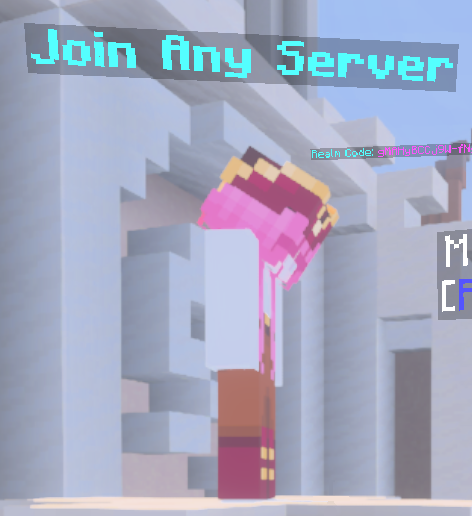
NPC al que debe hablar
Pulse el botón de construir sobre él y aparecerá un menú. Para añadir un servidor debe darle a «Add New Server». Allí escriba la IP y el puerto (port), en cada uno de los campos. Cuando lo tenga, pulse «Enviar». Finalmente, seleccione el servidor que acaba de añadir y... Oh, claro, anuncios...
Cada vez que salga un anuncio, espere a que suene un sonido de experiencia y pulse «Close and proceed» porque si no espera volverá a salir. Ahora sí, ya estás en tu servidor.
Opinión
Es impresionante que solo usando un Realms gratis podamos entrar a cualquier servidor configurado para que puedan entrar jugadores de Bedrock. Hay tantos anuncios porque mantener un servidor en línea no es gratis. Este Realms ha sido creado por OniionCraft.
Método 2. Utilizar Bedrock Connect (cambiar las DNS)
Un clásico, ¿no puede hacer algo? cambie las DNS. Supongo que la gente que esté leyendo esto se estará preguntando: «¡¿QUÉ SON LAS DNS?!». Y es una genial pregunta. Las podemos definir, escuetamente, como un servicio de resolución de nombres, como un diccionario, resolviendo el nombre de un servidor con su dirección lógica. Por eso mismo, no es muy seguro, no sabemos por dónde podría pasar su información, pero para la gente arriesgada, se lo explico:
Paso 1. Cambiar las DNS de tu consola
Cada consola tiene su sistema, pero estos son los pasos comunes en casi todas:
- Vaya a la configuración de su consola.
- Busce la sección de internet o redes.
- Encuentre su wifi.
- Pulse algún botón que le permita configurar esa wifi.
- Cambie las DNS a manual y ponga las siguientes DNS:
- DNS primario (para Switch y Xbox): 104.238.130.180 (en PlayStation es 045.055.068.052).
- DNS secundario: 008.008.008.008.
- Guarde los cambios y entre al juego.
Paso 2: añadir el servidor
Ahora, con las DNS cambiadas vaya a «Jugar» y «Servidores». Entre en cualquiera de ellos, porque dentro de cada uno saldrá una interfaz como esta:
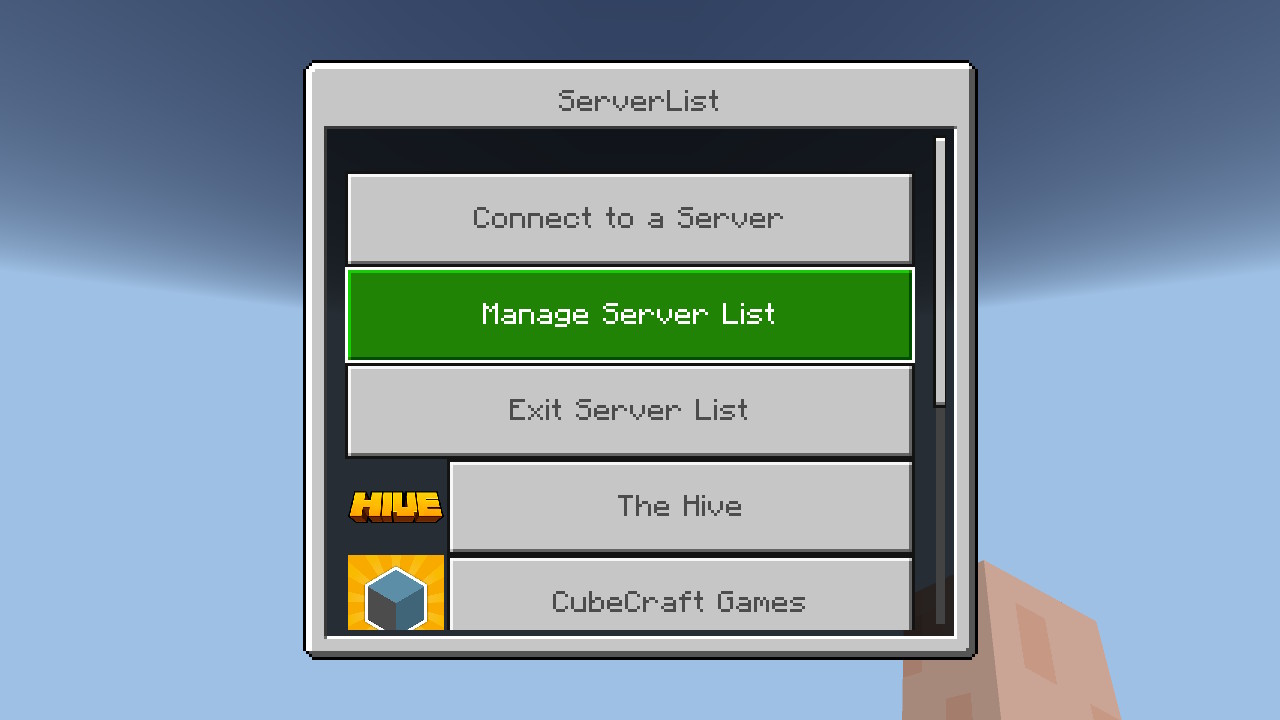
Entre en «Manage Server List» y después en «Add Server». Póngale el nombre que quieras, la IP y el puerto (port), active el selector de «Add to server list», pulsa «Enviar». Ya está el servidor en la lista de Bedrock Connect, no de Minecraft. Para entrar solo pulse el servidor y ya estárá en tu servidor. Ahora cada vez que quiera jugar, deberá poner las DNS anteriores, entrar en cualquier servidor y seleccionar el que ha creado.
Opinión
Es muy interesante que se pueda llegar a su servidor con solo cambiar unos números. Les recomiendo cambiar las DNS a automático cada vez que no vaya a jugar a Minecraft o a esos servidores, simplemente por seguridad. Este servicio es mantenido por Bedrock Connect.
Conclusión
Hasta aquí esta guía. La gente que ha programado estos servicios han ayudado un montón, porque si Mojang no lo permite, seguro que hay personas que lo intentan, lo programan y se esfuerzan, llegando a conseguir eso que tanto queríamos: poder jugar con nuestros amigos en consola. Estos desarrolladores se merecen un aplauso.